メールサーバーとは?送受信の仕組みや設定方法・エラーの対処法を解説!

ふだん何気なく行っているメールの送受信、その仕組みを知ることは、もしエラーが出てしまった時などの解決に役立ちます。
ここでは、メールサーバーとは何なのか、メールの送受信の仕組みやエラーの対処法もあわせてご紹介します。
メールサーバーとは
メールサーバーとは、「メールを送受信する役割を担うサーバー」のことです。郵便局とハガキを例にすると、送り主からハガキを受け取った郵便局は仕分けを行います。そして、配送先の最寄りの郵便局まで配送し、ハガキの宛先へ郵送されます。これをメール配信に置き換えるとメールサーバーは「郵便局」の役割に該当し、正しくメールを届けるうえで重要な役割を担うのです。
メールソフトとは
メールソフトとは、メールの送受信におけるデータ操作を行うためのソフトです。データ操作とはメールの作成や送信、閲覧などが挙げられ、メールサーバーにメールデータを受け渡す役割も担います。
郵便局とハガキを例にした場合、郵便ポストや自宅ポストをイメージすると分かりやすいでしょう。メールソフトはさまざまな種類が存在し、代表的なものとしては「Outlook」や「Gmail」「Yahoo!メール」などが挙げられます。
ネットワーク上のデータ通信に関する用語
通信プロトコル
通信プロトコルとは、「通信の規約や約束ごと」を意味する用語です。例えば、人間社会において日本語や英語というように規定された言語がなければ、相手に意思を伝えられないでしょう。
同様にパソコン同士でデータ通信を行う場合、通信を行うための約束事がなければ、データの通信ができません。そこで、通信プロトコルによって規約を持つことで、異なるコンピュータシステムやソフトウェア、デバイスであってもお互いに通信できるのです。
通信プロトコルにはさまざまな種類があります。後述するメール関連のプロトコルのように種類が異なるため、用途ごとに適切なプロトコルを使用しなければなりません。
TCP/IP
TCP/IPとは、「世界標準で利用されている通信プロトコル」のことです。メール関連のプロトコルだけでなく、インターネットを含む多くのコンピューターネットワークで使用されています。TCP/IP関連で覚えておくべき用語は次の3つです。
- FTP:ファイル転送に使用
- HTTP:WebブラウザとWebサーバー間でのデータやり取りで使用
- SSL:通信暗号化に使用
また、TCP/IPの通信では「ポート番号」と呼ばれる番号を使用します。ポート番号とは、プロトコルごとに振り分けられた番号のことです。
パソコン同士はこのポート番号を目印にして、どのプロトコルで通信するか判別します。メール関連のプロトコルで使用されているポート番号は次のとおりです。
- SMTP:25または587
- POP3:110
- IMAP:143
SMTPのポート番号が2種類ある理由は、後述の「SMTPサーバーの役割」で解説しています。
メールサーバーの仕組み
メールの送信はSMTPサーバー
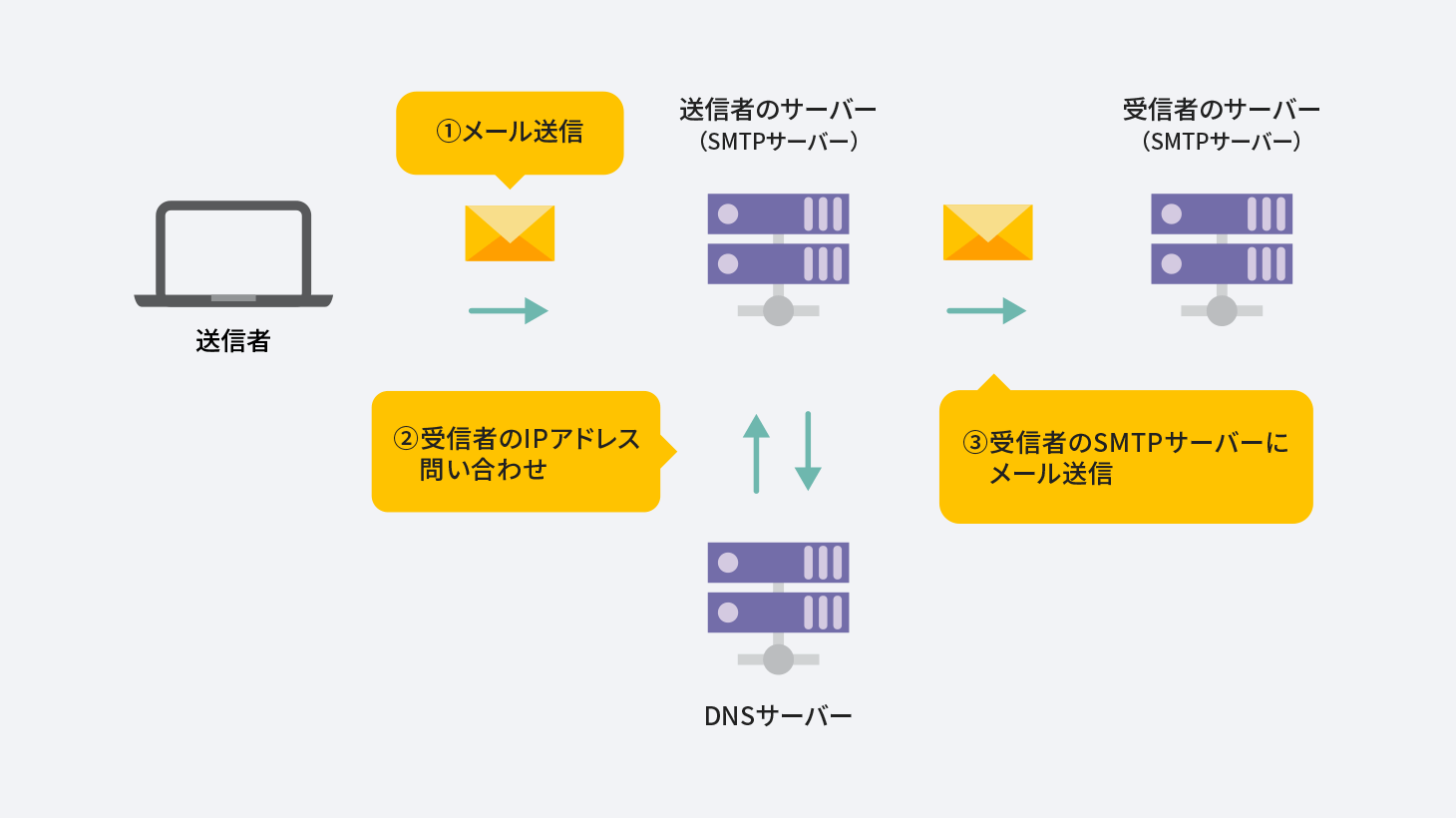
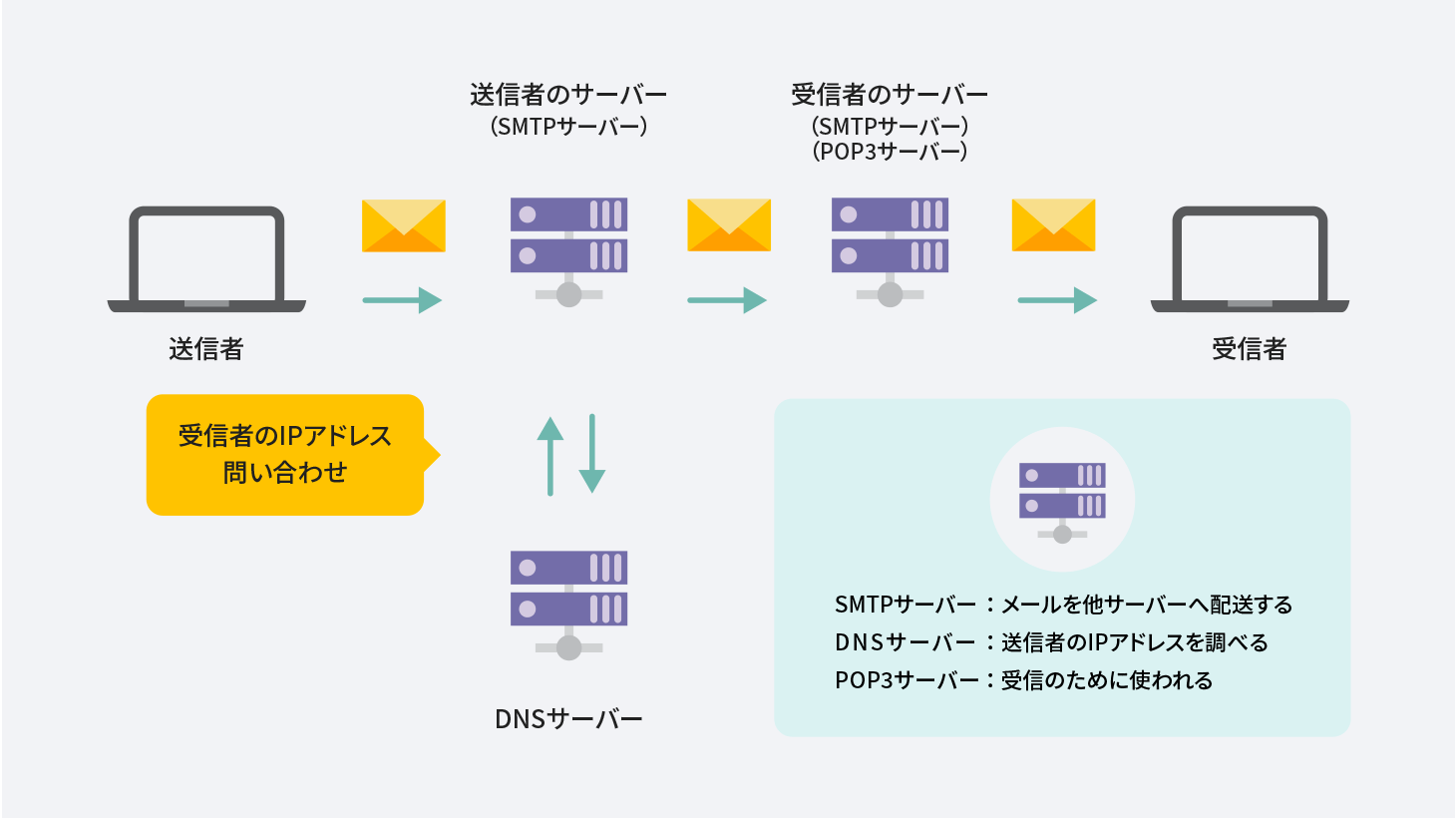
SMTPサーバーとは、簡単に言えばメールを送信する役割を持つサーバーです。あなたがメールを作成し送信すると、送信者のSMTPサーバーを経由して受信者のサーバーに送られ、そして受信先の端末に到着する流れとなっています。
先ほどの郵便物の例で言うと、あなたが出したハガキを「回収し、相手の住所を管轄する郵便局まで配送する」のがSMTPサーバーということになります。
メールの受信はPOP3サーバー・IMAPサーバー
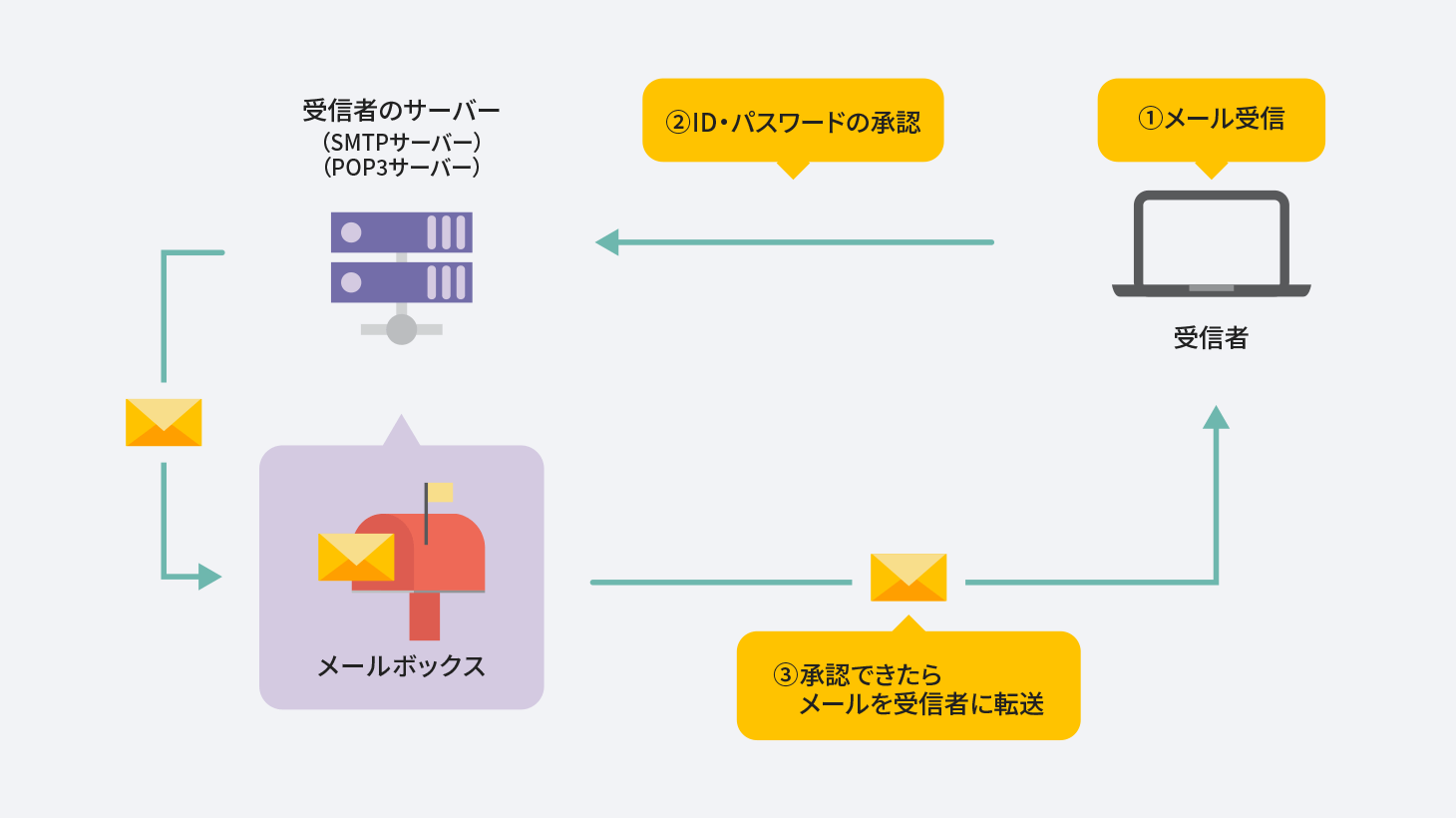
一方、メールの受信の役割を担っているのは、POP3サーバーやIMAPサーバーです。これらのサーバーは、SMTPサーバーから送られてきたメールを保管する、郵便局でいう私書箱のような存在です。ポップサーバーとIMAPサーバーは、それぞれ仕組みが異なります。
POP3サーバーでは、受信したメールを保管しておいて、ユーザーが自分の端末からメールボックスにアクセスをした時に取り出せる仕組みとなっています。一度取り出したメールは端末にダウンロードする形となり、サーバーには残りません。そのため、ユーザーは一度受け取ったメールをオフラインでも自分の端末で見ることができ、サーバーの容量の削減にもつながります。
IMAPサーバーの場合、メールはサーバーに保存されたままの状態でユーザーが閲覧する仕組みです。POP3サーバーのように、一度取り出したあとでサーバーからデータが消えることはなく、複数の端末からメールを見たい時に便利です。ただし、容量によってはすぐにデータでいっぱいになり、削除してしまうと端末に保存しておかない限り確認することができません。
IPアドレスを割り出す際にDNSサーバーも必要
メールの送受信には、DNSサーバーも関わっています。DNSサーバーの役割は、IPアドレス、いわばインターネット上の住所のようなものを管理するサーバーです。メールの送信時には、SMTPサーバーから送信先のIPアドレスを調べるように依頼を受け、これに答えることでメールの送信先が分かるという流れです。
郵便局の例で言うと、DNSサーバーは「ハガキの宛先に近い郵便局を調べる」役割を果たしています。DNSサーバーは、IPアドレスを調べて割り出すだけでなく、他のIPアドレスとの重複を避けるための管理を担うという働きもしています。
 メールサーバーの役割とは?構築するうえでの注意点やよくあるエラーを解説
メールの送受信の流れ
メールサーバーにログインする
普段あまり意識していない人も多いかもしれませんが、メールを送るにはまずメールサーバーにログインする必要があります。OutlookやGmailなどのメールソフトがそれにあたります。
ログイン時には、IDやパスワードが求められることがあります。これが正しいかどうかを判断するのが、認証サーバーです。認証サーバーは、メール作成時のセキュリティを守る役割を担っています。不正ログインを防ぐためにも、IDやパスワードは第三者に推測されにくいものを選びましょう。
メールを作成して送信する
メールを新規作成する場合は、宛先や件名、本文を入力します。そして、作成後に送信ボタンを押します。私たちの見えない部分では、送信したメールが各サーバーを経由し相手のメールサーバーに届きます。
メールサーバーにログインして受信する
今度は、受信側の流れについて見ていきましょう。受信側も、まずはメールサーバーへのログインが必要です。この流れについては、先ほどと同様の手順で行います。
メールの受信に関しては、利用している通信プロトコル、つまりPOP3かIMAPかで特徴が異なります。先ほどご紹介したとおり、POP3であればメールデータそのものをダウンロードするため、端末で保存しておくといつでも閲覧できます。
一方、IMAPの場合はサーバーからメール情報のみ取得して端末で見る仕組みとなっており、端末での保存はできません。しかし、複数の端末からメールを見ることができます。
メールを受信すると、新着メールとして通知され、メールボックスに新着メールと分かるように表示されます。
メールサーバーの設定方法は?
自分でメールサーバーを構築するメリットは、自分好みにカスタマイズできることではないでしょうか。自分でメールサーバーを構築する際の流れは以下の通りです。
- インターネットの回線契約をする
- ルーターを設置する
- 独自ドメインを取得する
- DNSの設定をする
- 電子メールサーバーをインストールする
- メーリングリストソフトウェアを導入する
このように、自分でメールサーバーを構築するには手間や知識が不可欠です。実際は、自分でメールサーバーを構築する人よりも運営会社のメールサーバーを利用する人の方が多いでしょう。
メールサーバーの設定時には、POP3かIMAPかを選ぶ必要があります。先述のとおり、両者にはそれぞれ特徴があり、自分の使い方にマッチしたものを選ばないと不便です。
判断材料としては、POP3はメールの送受信を1台の端末のみで行う人や、端末の容量が多い人に向いています。一方、IMAPは1つのメールアドレスを複数の端末で共有している人に向いています。
メールサーバーの種類
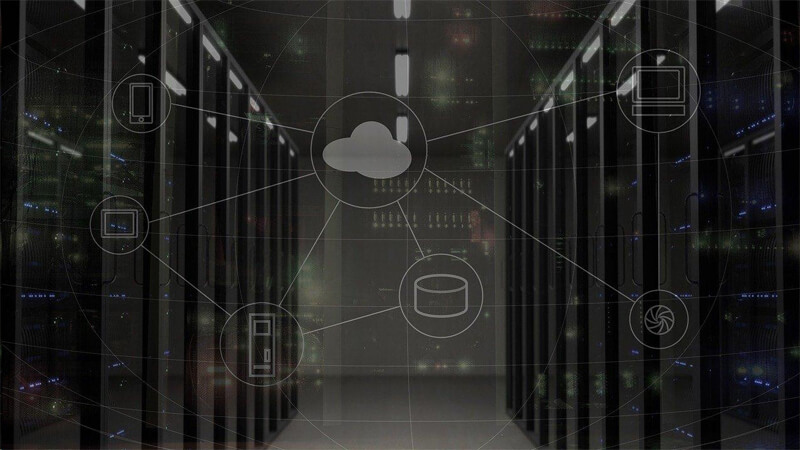
メールサーバーの形態は3通りあり、それぞれの特徴や提供内容を見て使い勝手の良いものを選ぶ必要があります。
レンタル
メールサーバーをレンタルして利用する方法です。独自ドメインをアドレスで利用できるケースもあり、特にビジネスの場では信頼性を高めたい場合にも便利です。基本的に、運用やサーバー構築に関する様々な対応は、運営会社に任せることができます。
クラウド
ビジネスに特化した形態です。クラウド上でのメールの送受信や管理を行う点が特徴で、近年では主流になりつつあります。メリットはとても多く、インターネットが使える環境であればどこでも送受信が可能で、非常に大容量のデータが管理できます。
メールサーバーを自社で運用する必要はなく、セキュリティ面も安全性が高いため安心。メールの共有や、複数端末での利用にも適しています。
無料
こちらもクラウドサーバーですが、どちらかと言えば個人向けです。Gmailなど、多くの人が利用するフリーメールと呼ばれる形態にあたります。1つのアカウントで複数の端末からメールの送受信ができる点や、容量が大きいこと、そして運用の手間もかからない点が特徴です。
容量がオーバーしてしまう原因

メールサーバーには、それぞれ容量があります。データが蓄積し容量いっぱいになると、それ以上の新規のメールが受信できなくなるといった大きな問題が発生します。容量を増やすには、有料版への移行という手もありますが、できればそういう事態は避けたいと考える人が多いのではないでしょうか。
サーバーが容量オーバーしてしまう原因は、主に以下のとおりです。
サーバーにメールデータが蓄積されている
メールの送受信を行うごとに、コツコツとデータは蓄積されていきます。何も手だてをしなければ、やがて蓄積したデータによって容量が満杯となってしまいます。特に、個人ではなく会社で複数人が利用する場合は、短期間で容量オーバーを起こしてしまうケースもあります。
もともとの容量が少なすぎる
メールの使用頻度や量に対して、メールサーバーの容量が少ない場合は、短期間で容量オーバーを起こす可能性があります。ただ、容量を大きなものにしても、データの蓄積によりいずれは容量オーバーを起こすため、どちらにしてもデータの削除が不可欠になるでしょう。
メールソフトのデータを削除する方法

メールデータが蓄積しないように設定しない限り、定期的に自分で不要なメールを削除する必要があります。保存容量を増設する方法もありますが、いずれ増設した容量もいっぱいになる日が来るため、データの削除は定期的に習慣づけることをおすすめします。ただし、サーバーにメールのコピーが残らなくなるため、慎重に行いましょう。
Windows
Windowsメールの場合、まずはメール画面を開きます。そして、「ツール」の「アカウント」を選択します。メールアカウントを選んだら、「プロパティ」を開きます。続いて、「詳細設定」の「サーバーにメッセージのコピーを置く」という部分のチェックを外します。
Outlook
Outlookの場合、バージョンによって多少の違いはありますが、基本的には以下の手順で削除していきます。
まず、メールソフトを開きます。そして、「ファイル」の「情報」という部分を選択しましょう。次に、「アカウント設定」を開き、メールアカウントを選んだら「変更」をクリックします。そして、「詳細設定」の「サーバーにメッセージのコピーを置く」からチェックを外し、確認の「OK」をクリックして完了です。
エラーメールの原因と対処法

550エラー
送信先のメールサーバーやユーザー名が存在しないときに出てくるエラーです。主に、宛先のスペルミスなどの入力間違いが原因になります。
550 Host Unknown
宛先のメールサーバーが特定できない時や、ドメイン名の入力ミスによるエラー。
550 User Unknown
宛先のユーザー名が特定できない時や、メールアドレスのアカウントを入力ミスによるエラー。
553エラー
送信認証をされていないアドレスからの送信時に発生するエラーです。送信者側のメールアドレスの打ち間違いがないか確認しましょう。また、正しいアドレスが入力できていてもエラーが出る場合は、メールソフトの設定で送信認証が行われているか確認しましょう。
554エラー
554 5.7.1<送信先のアドレス>:Relay access denied
SMTP認証の設定ができていないことを示します。SMTP認証を設定すれば解決します。
554 Servise unavailable
送信時の通信に何らかの問題があることを示します。エラーメールに書かれた内容を確認して、それぞれの原因にあった対処が必要です。
 メールが届かない・受信しない原因と解決方法を解説
メールサーバー設定・移行時の注意点

メールサーバーの移行や設定をしなければならない事態となった時は、1つずつの作業を慎重に行う必要があります。しっかりと準備して確実に行わなければ、重要なメールに気づかないなどの問題にもつながるからです。移行時には、注意点をあらかじめよく知り、新旧のメールサーバーをしばらくは並行運用しながら実施していきましょう。
DNSサーバーの管理先を確認する
利用中のDNSサーバーによっては、メールサーバーの切り替えができない場合もあります。まずは、管理会社に確認されることをおすすめします。
DSNの切り替えは時間がかかる
旧サーバーから新サーバーに切り替える時は、DNSサーバーの切り替えも行います。ただ、この新しい情報がインターネット上にきちんと反映されるまでには1〜2週間程度要するとされていて、この期間中は新旧どちらのサーバーも中継することとなります。したがって、古いサーバーと新しいサーバーのどちらからのメールも受信できるようにしておく必要があります。
DNSの切り替え期間中は、古いサーバーと新しいサーバーで同じメールアカウントを設定し、必ず並行期間を設けるようにします。
IPアドレスからドメイン名に戻すのはDNSの書き換えが終わってから
DNSサーバーを切り替えて、新サーバーの設定をドメイン名に戻すのは、旧サーバーにメールが届かなくなったことが確認できた後になります。しっかりと確認しないまま戻してしまうと、重要なメールの取りこぼしが発生する可能性があります。
旧サーバーの情報をIPアドレスに変更する
旧サーバーのSMTPサーバー、POP3サーバーの設定を、ドメインから旧サーバーのIPアドレスに変更しましょう。新サーバーにドメイン変更にすると、旧サーバーからのメールが受信できなくなります。この際、サーバーに設定されているメールアカウント全ての設定を変更します。
メールアカウントの乗っ取りに注意
新メールサーバーのメールアカウントを設定することとなりますが、乗っ取りの被害を防ぐためにパスワードは複雑なものにしましょう。
メールの効率化ならエンバーポイント
メールマーケティングをしっかりと多角的にサポートし、常に最先端の機能を追求するエンバーポイントの「Mail Publisher(メール パブリッシャー )」は、圧倒的な配信性能をもつメール配信システムです。
20年を超える経験から得たノウハウを活かした実用的なシステムであり、その導入によって多くのメリットをもたらします。高度なメールマーケティングを実現する外部ツールとの連携や、ストレスのない高い操作性でメールに関するあらゆることを効率化します。
既に多くの大手企業が利用する業界屈指の導入率で、強度の高いセキュリティによる安心も提供。クオリティの高いサポートサービスで、メールに関するさまざまな悩みを解決します。
 メール配信システムとは?メリットや必要な理由から種類・選び方まで分かりやすく解説
まとめ

メールサーバーとはメールを送受信する役割を担うサーバーを指し、メールソフトはメールの送受信におけるデータ操作を行うためのソフトを意味します。メールの送受信には、メールサーバーやSMTPサーバー、DNSサーバーといったさまざまなサーバーや通信プロトコルを経由しなければなりません。
また、メール受信に必要な通信プロトコルには「POP3」や「IMAP」の2種類があり、それぞれ特徴やメリット、デメリットがあります。それぞれの内容を理解して、用途にあったものを選びましょう。
メールは普段から使用しているものの、その詳しい仕組みまでは理解していないという方も少なくありません。メールの仕組みを改めて把握することで、それに付随するシステムやサービスも検討しやすくなります。
本記事を参考に、ビジネスにも役立つメールの仕組みへの理解を深めてみてください。

RELATED



TAG


メール配信システム導入からコンサルティング、コンテンツ制作支援など
メールマーケティング支援サービスも行います。
お問い合わせ・資料請求はこちらまで