【保存版】Gmailが容量不足でいっぱいになったら?スマホで確認・減らす方法を解説

Gmailの容量はどれくらい?
 Gmailの容量は15GBです。
ファイルの添付されていないメールは容量が小さいため、メールだけで15GBも埋まることはないと考える方も少なくありません。
ただ、GmailはGoogleアカウントに紐づいており、Gmailだけに限らず、1つのアカウントに対して15GBの容量が付与されています。
Googleドライブに容量の大きなデータをいくつも保管していると、Gmailで使える容量がその分少なくなってしまいます。
Gmailの容量だけ気を付ければよいわけではない点に注意してください。
Gmailの容量は15GBです。
ファイルの添付されていないメールは容量が小さいため、メールだけで15GBも埋まることはないと考える方も少なくありません。
ただ、GmailはGoogleアカウントに紐づいており、Gmailだけに限らず、1つのアカウントに対して15GBの容量が付与されています。
Googleドライブに容量の大きなデータをいくつも保管していると、Gmailで使える容量がその分少なくなってしまいます。
Gmailの容量だけ気を付ければよいわけではない点に注意してください。
Gmailの添付ファイルに容量の上限ある?
 Gmailの添付ファイル容量の上限は合計で25MBまでです。
添付ファイルのサイズが25MBを超えているメールは送信できません。
画像・文書データだけで25MBを超えることは少ないですが、ある程度の長さの動画素材があるとメールが送りにくくなります。
動画素材を送る際には容量に気を付けましょう。
Gmailの添付ファイル容量の上限は合計で25MBまでです。
添付ファイルのサイズが25MBを超えているメールは送信できません。
画像・文書データだけで25MBを超えることは少ないですが、ある程度の長さの動画素材があるとメールが送りにくくなります。
動画素材を送る際には容量に気を付けましょう。
 Gmailの添付ファイル容量の上限は?大容量ファイルを送信する方法
Gmailの容量がいっぱいになったらどうなる?
 Gmailの容量がいっぱいになると、メールが受信できなくなります。
プライベートでのメールならまだしも、企業の利益に関わる案件のメールが受信できないと、大きな問題に発展しかねません。
加えて、2021年6月から容量がいっぱいの状態が2年以上続くと、自動的にメールが削除される仕様に変更されました。
特にビジネスの場面ではGmailの容量を念入りに確認することが重要です。
Gmailの容量がいっぱいになると、メールが受信できなくなります。
プライベートでのメールならまだしも、企業の利益に関わる案件のメールが受信できないと、大きな問題に発展しかねません。
加えて、2021年6月から容量がいっぱいの状態が2年以上続くと、自動的にメールが削除される仕様に変更されました。
特にビジネスの場面ではGmailの容量を念入りに確認することが重要です。

Gmailの空き容量を簡単に確認する方法
 ここからは、Gmailの空き容量を簡単にチェックする方法について紹介していきます。
- パソコンからGmail容量を確認する手順
- スマホアプリでGmailの容量を確認する手順
パソコンからGmail容量を確認する手順
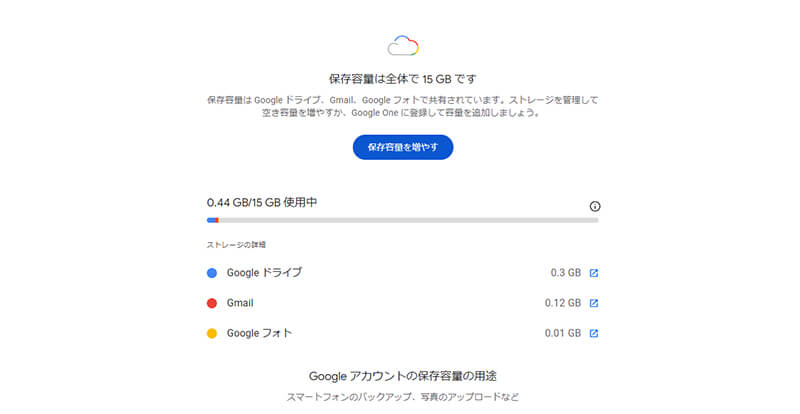 パソコンからGmailの容量を確認する際には、専用のURL(https://one.google.com/storage)にアクセスします。
Gmailだけでなく、GoogleドライブやGoogleフォトがそれぞれ全体でどの程度の容量を占めているのか表示されます。
パソコンからGmailの容量を確認する際には、専用のURL(https://one.google.com/storage)にアクセスします。
Gmailだけでなく、GoogleドライブやGoogleフォトがそれぞれ全体でどの程度の容量を占めているのか表示されます。
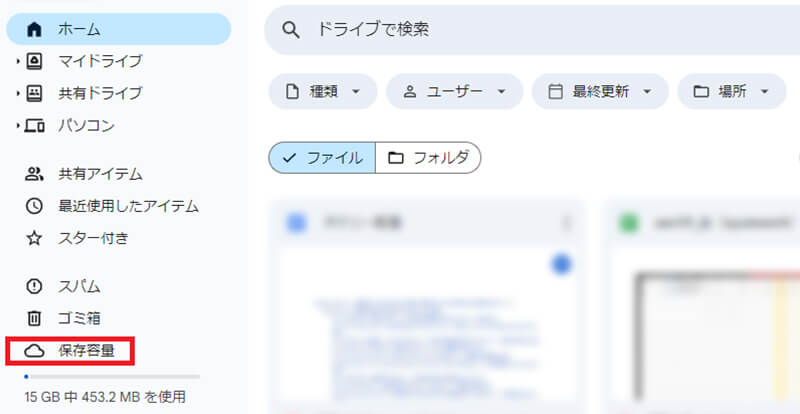 また、Googleドライブから直接アクセスすることも可能です。
Googleドライブを開き、左下にある「保存容量」のボタンを押します。
保存容量の内訳が確認でき、同時に保存されているデータファイルが一覧で表示されています。
Googleドライブからアクセスする方法であればそのままデータを削除して容量管理できるため、直接アクセスする方法がおすすめです。
また、Googleドライブから直接アクセスすることも可能です。
Googleドライブを開き、左下にある「保存容量」のボタンを押します。
保存容量の内訳が確認でき、同時に保存されているデータファイルが一覧で表示されています。
Googleドライブからアクセスする方法であればそのままデータを削除して容量管理できるため、直接アクセスする方法がおすすめです。
スマホアプリでGmailの容量を確認する手順
 スマホアプリからGmailの容量を確認する際には、アプリを起動して左上の「≡」をタップします。
そこからストレージで現在使用している容量が確認できます。
データ容量を確認するだけならスマホアプリから簡単にタップでチェック可能です。
ただ、データを削除するなら画面上にまとめてデータを多く表示させやすいパソコンのほうが作業しやすいです。
スマホアプリからGmailの容量を確認する際には、アプリを起動して左上の「≡」をタップします。
そこからストレージで現在使用している容量が確認できます。
データ容量を確認するだけならスマホアプリから簡単にタップでチェック可能です。
ただ、データを削除するなら画面上にまとめてデータを多く表示させやすいパソコンのほうが作業しやすいです。
容量不足を解消する3つの方法!Gmailを快適に使おう
 ここからは、容量不足を解消する方法について3つ紹介していきます。
- 不要なメールを一括削除して容量を確保する
- Google ドライブのファイル整理で空き容量アップ
- 有料サブスクリプションのGoogle Oneやストレージの購入
- 迷惑メールをすべて削除する
不要なメールを一括削除して容量を減らす
不要なメールを一括削除することで容量を減らせます。 直近の案件のメールは削除できませんが、すでに終わったプロジェクトのメールが残っている場合もあります。 普段なかなかメールを整理していない方は、すでに終わったプロジェクトのメールを整理して削除してください。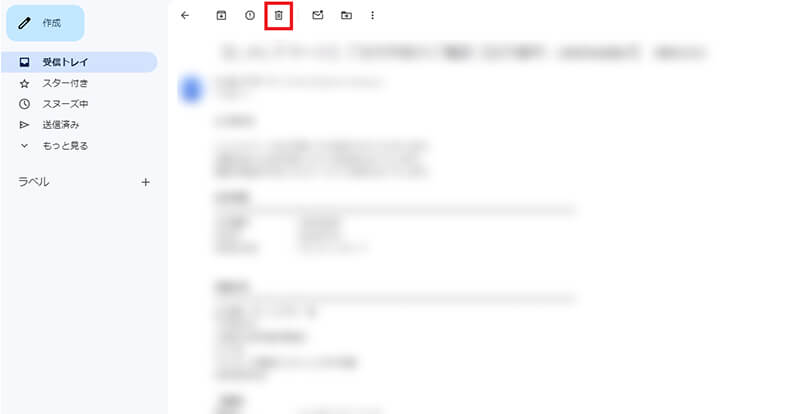 不要なメールを削除する際には、削除対象のメールの中身を開きます。
画面の上にいくつかのアイコンマークが表示されており、メールを削除する際には、ゴミ箱マークのアイコンをクリックするとメールが削除できます。
不要なメールを削除する際には、削除対象のメールの中身を開きます。
画面の上にいくつかのアイコンマークが表示されており、メールを削除する際には、ゴミ箱マークのアイコンをクリックするとメールが削除できます。
Googleドライブのファイル整理で空き容量アップ
 Googleドライブのストレージ画面を表示させ、対象のファイルを右クリックします。
そこで「ゴミ箱に移動」を選択すると対象のファイルが削除でき、容量が減らせます。
本当に必要なデータかどうか判断して削除するファイルを決めてください。
Googleドライブのストレージ画面を表示させ、対象のファイルを右クリックします。
そこで「ゴミ箱に移動」を選択すると対象のファイルが削除でき、容量が減らせます。
本当に必要なデータかどうか判断して削除するファイルを決めてください。
有料サブスクリプションのGoogle Oneやストレージの購入
有料サブスクリプションのGoogle Oneやストレージを購入することで、容量が増やせます。 データを削除して空き容量を増やす方法もありますが、データ上限を課金で増やす方法もあります。 どうしても大事なデータしか残っていない場合、データを削除して空き容量を作る方法が使えません。 課金してデータ上限を増やせば、データ容量の制限について気にする必要がなくなり、業務効率化にも繋がります。迷惑メールをすべて削除する
迷惑メールもデータを圧迫している要因になっているため、迷惑メールはすべて削除しておきましょう。 迷惑メールを削除する際には「迷惑メール」を選択し、「迷惑メールをすべて削除」をクリックすると一括で削除可能です。
ただ、誤って受信メールに届くメールを迷惑メールに送ってしまい、同じアドレスからのメールがそれ以降迷惑メールに入ってしまいます。
あらかじめすべて削除してよいメールか軽く目を通してから、必要に応じて受信トレイに移動させてください。
迷惑メールを削除する際には「迷惑メール」を選択し、「迷惑メールをすべて削除」をクリックすると一括で削除可能です。
ただ、誤って受信メールに届くメールを迷惑メールに送ってしまい、同じアドレスからのメールがそれ以降迷惑メールに入ってしまいます。
あらかじめすべて削除してよいメールか軽く目を通してから、必要に応じて受信トレイに移動させてください。
まとめ:定期的なGmailの容量管理でストレスフリー!

Gmailの容量は無料だと15GBで、Gmail単体ではなくGoogleドライブ・Googleフォトと共通で消費されます。上限に達すると新しいメールを受信できず、連絡漏れや送受信トラブルの原因になることも珍しくありません。
トラブルに発展してからでは遅いため、Gmailを使う際には定期的に容量管理する癖を付けておくことが重要です。
RELATED



TAG


メール配信システム導入からコンサルティング、コンテンツ制作支援など
メールマーケティング支援サービスも行います。
お問い合わせ・資料請求はこちらまで