
メール引用返信のやり方とマナーを徹底解説!全文・部分引用の使い分けも紹介

メールを返信する際、必要に応じて引用すると返信内容を明らかにしたり過去のやり取りを見返したりしやすくなります。1通分すべてを引用する「全文引用」、希望の箇所のみ引用する「部分引用」の2種類があるため使い方を理解しておきましょう。
この記事では、メール引用返信の基本的なやり方とマナー・注意点を詳しく解説しています。GmailとOutlookを使った引用の操作方法もご紹介するので、ビジネスメールの参考にしてみてください。
メールの引用返信とは?
「引用」とは、書籍やWebサイトなどの情報をそのまま引いて用いるという意味です。メールにおいては、受信した文章の一部またはすべてを改変せず返信内容に使用することを指します。
英語の「IN(中)」「LINE(線、並び)」を組み合わせて「インライン」と呼ぶケースも多く、ビジネスメールで目にした経験がある方もいるでしょう。
メールに書かれている内容を切り出すかたちで記載できるため、返信内容を簡潔に伝えやすいのがメリットです。引用部分を明示する機能を備えたメールサービスが一般的ですが、以下のように「>」または「>>」といった記号を用いて引用する場合もあります。
〇〇さん
資料を添付いただきありがとうございます。
>進捗はいかがでしょうか。
〇月〇日15時までに発送手続きが完了する見込みです。
返信メールの引用は2種類|特徴を理解しよう

ここからは、返信メールの引用の種類と特徴について、以下の内容を紹介していきます。
- 部分引用とは
- 全文引用とは
部分引用とは
メール本文の一部をコピーし、返信欄に貼り付けるのが「部分引用」です。一問一答と同じ形式でメールを作成できるため、複数の質問が記載されている場合でも項目に分けてまとめやすいのが魅力といえます。
必要な文章だけをピックアップすることで、メール全体が読みやすくなるのは部分引用の大きな特徴です。返信を読んだ相手も引用範囲が認識できるよう「引用にて失礼いたします」「インラインで回答します」といった一文があると、より丁寧な印象になるでしょう。
全文引用とは
受信メールの1通分すべてを返信欄に記載するのが「全文引用」です。返信内容の途中で適宜ピックアップする部分引用に対し、全文引用は返信メールの末尾にすべての内容が追記されます。
メールサービスのほとんどが全文引用機能を備えていますが、自動引用の可否や詳しい操作方法はさまざまです。
受信した人が直近のメールを確認できるため、会話の流れを把握しやすいのがメリット。ただし、全文引用が続くと1通目のメールから引用の量も増えるため、かえって見づらくなる可能性がある点には注意が必要です。
②に対する自分の最新メール
〇〇様
・
・
(署名)
———————————————————-
相手からの返信②
△△様
・
・
(署名)
———————————————————-
①に対する自分の返信
〇〇様
・
・
(署名)
———————————————————-
相手からのメール①
△△様
お世話になっております。
・
・
・
(署名)
メール返信での引用はどんな時に使うべき?使い分けのポイント
次に、「部分引用」と「全文引用」の使い分けのポイントについて、以下の内容を紹介していきます。
- 議論の焦点を明確にする部分引用
- 複数人とのやり取りで強みを発揮する全文引用
議論の焦点を明確にする部分引用
部分引用が役立つのは、メール内における議論の焦点を明らかにしたい場合です。「前回のメールのこの部分に触れている」ということがわかりやすいため、特定の文章・質問に対して返信したいときに活用しましょう。
例えば取引先から箇条書きで複数の質問を投げられた場合、以下のように回答の対象を明示できます。
>質問①
回答
>質問②
回答
>質問③
回答
複数人とのやり取りで強みを発揮する全文引用
全文引用は、やり取りを重ねるうえで過去のメールを確認する頻度が高いときに有用です。CC・BCCを問わず受信者全員が読めるため、複数人がメールを受信している場合にも強みを発揮します。
「プロジェクトの企画案をメールのみで相談している」「CCに入れた関係者にもやり取りを共有したい」といった場合は、全文引用が大いに役立つでしょう。
また、直近のメールから日数が経っており「相手が内容を忘れているかもしれない」というケースにおいても全文引用がおすすめです。受け取ったメールのみで過去の送受信内容がわかるため、伝達の齟齬も防げます。
メールの引用返信の正しいやり方とは

次に、メール引用返信の正しいやり方について、以下の内容を紹介していきます。
- 部分引用の手順と例文
- 全文引用の手順と例文
部分引用の手順と例文
部分引用でメールに返信するのであれば、本文に引用が含まれていることがわかるよう一文添えたほうが親切です。メールサービスに引用の区切りがない場合は「>」などの記号を使って明示しましょう。以下は、複数の質問に対してひとつずつ回答する際のメール例文です。
〇〇株式会社様
お世話になっております。
株式会社△△ 営業部の△△です。
ご質問いただいた内容について、引用にて回答いたします。
>開催場所はXXXXで確定でしょうか。
XXXXで確定いたしました。
>必要な持ち物があればご共有ください。
受付にて名刺をご提示いただくようお願いいたします。
>今回のイベントに関する資料はありますか?
本メールに添付いたしますので、ぜひご覧ください。
何かご不明点あれば、私△△までお気軽にご連絡ください。
引き続きよろしくお願いいたします。
(署名)
全文引用の手順と例文
全文引用は受信メールをすべて引用するため、部分引用ほど細かい記載方法はありません。メールサービスによって操作が異なる点を理解したうえで、返信の都度全文引用するのか、必要なときのみ自分で設定するのか決めておくとよいでしょう。
引用したメールの表示もサービスにより異なります。以下のように、記号や文字で返信・引用を区切るケースが一般的です。
〇〇株式会社様
お世話になっております。
株式会社△△ 営業部の△△です。
〇月〇日のプロジェクトの件で、企画書をご共有くださりありがとうございます。
いただいた内容で特に問題ございませんので、このまま進行していただきますようお願いいたします。
何かご不明点ございましたら、私△△までいつでもご連絡ください。
引き続き、何卒よろしくお願い申し上げます。
—————————————————————————–
差出人:〇〇(相手のメールアドレスなど)
(以下、過去メールの全文引用)
メール引用の際に守るべきマナーと注意点

次に、メール引用の際に守るべきマナーと注意点について、以下の内容を紹介していきます。
- 引用符(不等号)を使った記号の適切な付け方
- 元のメッセージを変更しないのがルール
- 件名の「Re:」を残して返信するのが基本
引用符(不等号)を使った記号の適切な付け方
メールサービスの多くは引用機能を備えているため、各サービスの仕様に従って引用部分を明らかにします。引用機能がない、または方法が不明な場合は、不等号と呼ばれる「>」や「>>」を活用しましょう。
資料や書籍では他の記号を用いるのが一般的ですが、鍵括弧(「」)やダブルクォート(”)は区別しづらいため要注意。また、文中に不等号を描くと煩雑になるため、引用する文章の頭に追記しましょう。
| NG例 | OK例 |
|---|---|
| 先日のメールでご質問いただいた>開催場所を教えてください。についてですが、 | 先日のメールでご質問いただいた件について回答します。
>開催場所を教えてください。 |
なお、半角記号「>」と全角記号「>」の使用に厳密な決まりはないため、どちらか一方に統一できていれば問題ありません。
元のメッセージを変更しないのがルール
部分引用・全文引用を問わず、元のメッセージは改変しないのが基本ルールです。ビジネスメールだけでなく、引用そのものの原則的な決まりとして押さえておきましょう。
仮に元の文章に誤字脱字があった場合でも、引用する際はそれらも含めて反映します。したがって、部分引用であれば引用したい箇所をコピーし、そのまま返信メールにペーストとするのが適切な操作といえるでしょう。
件名の「Re:」を残して返信するのが基本
返信メールの作成時に自動で記載される「Re:」は、削除せずに送信します。過去に送ったメールの返信であることが相手に伝わりやすいためです。
ただし、やり取りを複数回重ねて「Re:Re:Re:…」のように連なる場合は、件名の文字が読める程度に削除しても問題ありません。件名が埋もれてしまってはメールの確認が漏れるリスクにもつながるため、視認性を優先して調整しましょう。

代表的なメールソフトでの引用設定の手順

次に、代表的なメールソフトでの引用設定の手順について、以下の内容を紹介していきます。
- Gmail(ウェブ版)での引用の設定方法
- Outlookでの引用オプションの変更手順
Gmail(ウェブ版)での引用の設定方法
Gmailのウェブ版は、デフォルトで全文引用が設定されています。以下は受信メールの一部を引用して返信する際の手順です。
①返信画面で引用したい箇所を選択します。画像の青い範囲がコピー部分です。
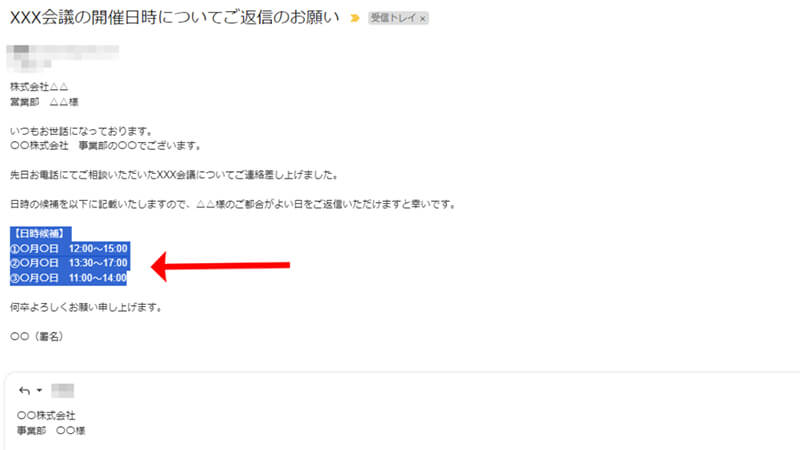
引用したい部分をドラッグで選択
②メール入力欄の左下部にある「A」のマークを選択。ツールバーが表示されるので、引用を明示するマーク「❞」をクリックしましょう。
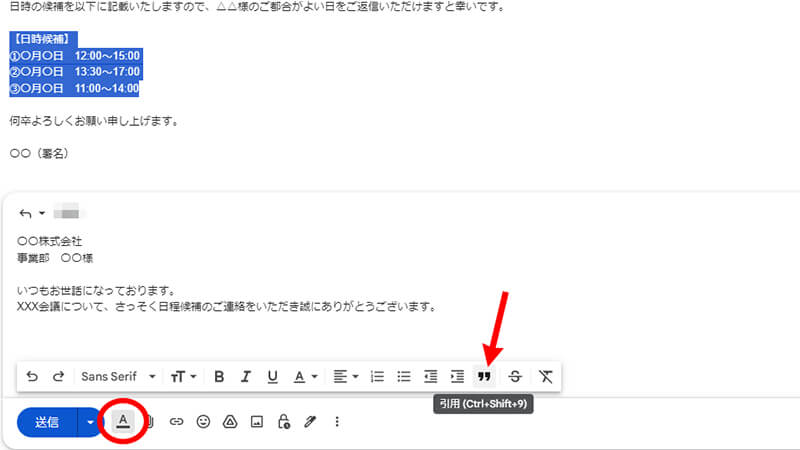
左下の「A」を選択し、ツールバーの引用マーク(❞)をクリック
③選択していた部分が張り付けられます。左側に縦線が入っている範囲が引用されました。
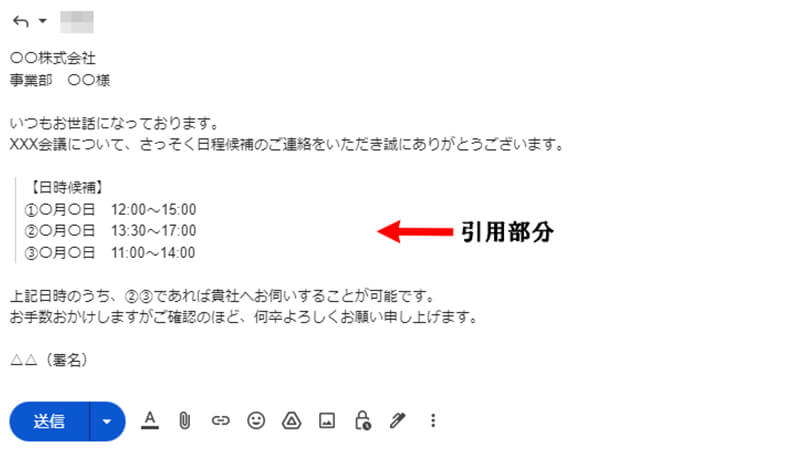
引用部分は左側に縦線が引かれる
なお、①と②の手順を逆にし、引用マークを選択してからコピーペーストする方法でも一部引用が可能です。
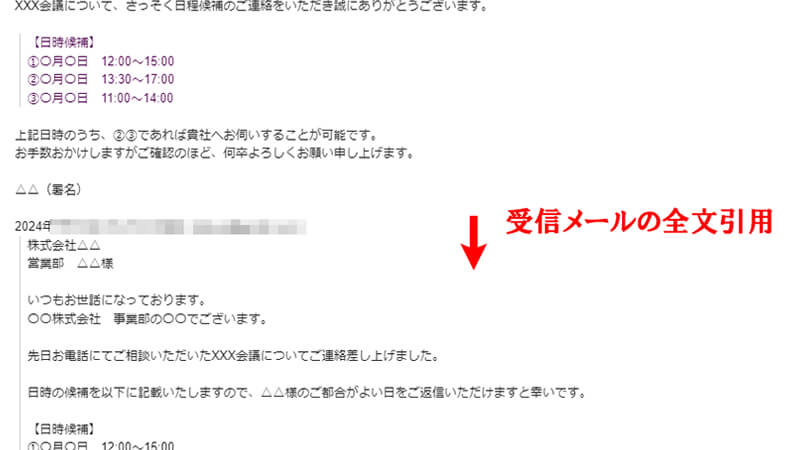
相手がGmailの場合、受信メールは上記のように表示されます。画像下半分の縦線が引かれた範囲はひとつ前のメールの全文引用です。
Outlookでの引用オプションの変更手順
Outlookでメール文の一部を引用したい場合は、Gmailと同じく作成画面で引用機能を使いましょう。
①画面上部のツールバーにある引用マーク「❞」をクリックすると、入力欄の左に縦線が入ります。
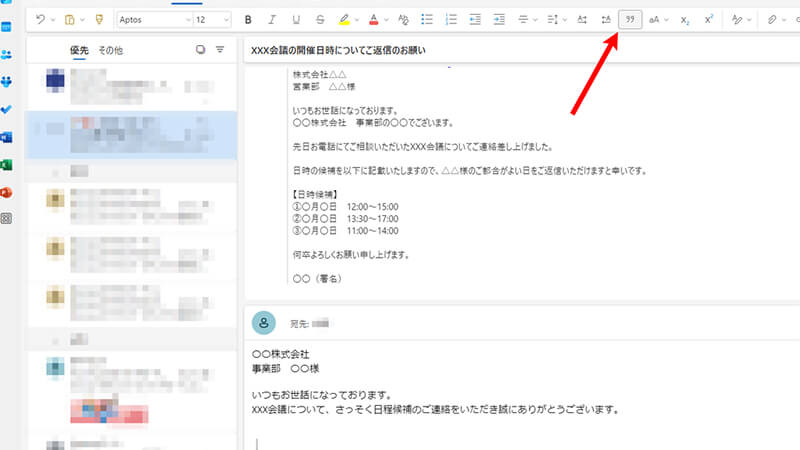
右上のツールバーから引用マーク(❞)をクリック
②引用したい範囲をコピーし、縦線にカーソル(キャレット)を合わせてペースト。以下のように引用部分が区別できます。
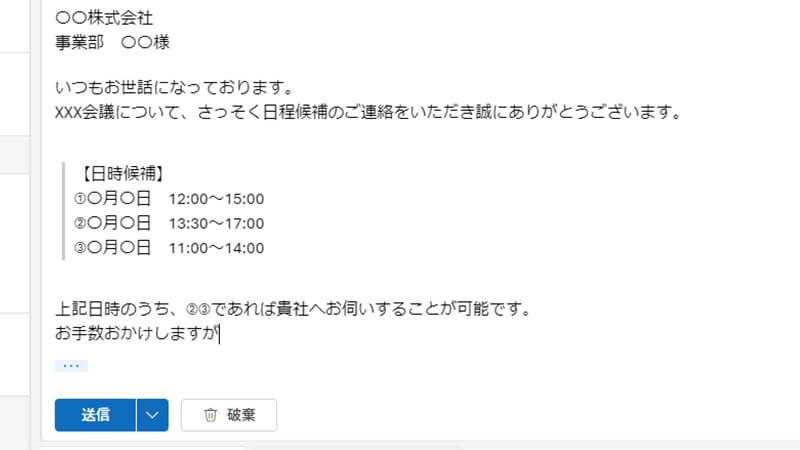
なお、過去のメールを全文引用したいときは、作成画面の最下部にある三点リーダー(…)をクリックしてください。
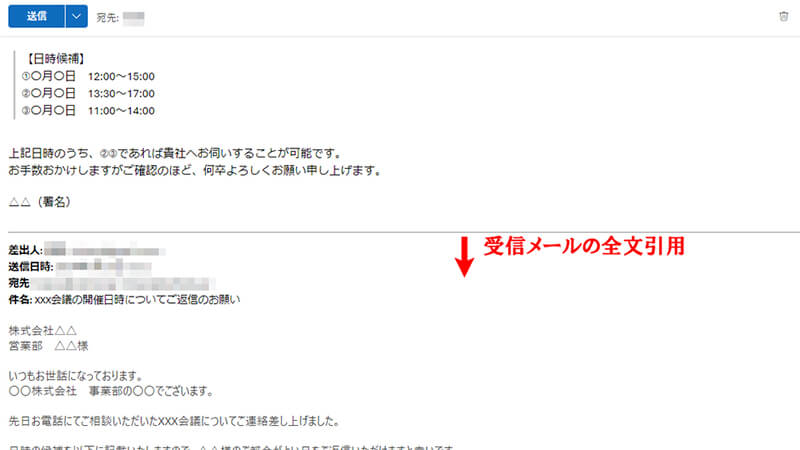
画像のように、横のラインで区切った下部に差出人・送信日時などを含めたメール全文が引用されます。
まとめ:賢くメール引用を活用して仕事の効率アップ!

チャットツールのような短いやり取りが主流の現代だからこそ、「返信メールでの引用」という基本スキルの価値が再認識されています。情報が錯綜しやすいデジタルコミュニケーションにおいて、どの発言に対する回答なのかを明確に示す「引用」は、相手の時間を奪わないための洗練されたマナーです。
全文引用と部分引用を適切に使い分ける判断力は、時代が変わっても色褪せないビジネスの本質と言えるでしょう。記号の使い方や引用のバランスといった基本に立ち返ることで、読みやすさは劇的に向上し、ミスコミュニケーションを防ぐ強力な武器になります。
ご紹介したポイントを日々の業務に活かし、スマートで無駄のない、一歩先を行くビジネスメールを実現しましょう。

RELATED



TAG


メール配信システム導入からコンサルティング、コンテンツ制作支援など
メールマーケティング支援サービスも行います。
お問い合わせ・資料請求はこちらまで