Gmailでいらないメールの受信を拒否する方法【ブロック設定】

Gmailをビジネスやプライベートで使っている人の中には、「スパムメールや迷惑メールを減らしたい」と悩みを抱える方もいるでしょう。しかし、Gmailの迷惑メール設定は、他のメールソフトの設定の仕方とは少し異なっており、設定の仕方がわからないことも十分に考えられます。
そこで、Gmailの受信拒否を設定したい方に、ブロック機能の詳細や設定の仕方について解説します。
Gmailのブロック機能とは?受信拒否との違いを解説

Gmailのブロック機能とは、特定のメールアドレスから受信するメールを[迷惑メール] のフォルダに自動で割り振る機能のことです。Gmailは、メールを送受信するためのメールソフトを使えるブラウザやアプリを指します。
したがって、メールソフトの基本的な機能として、相手アドレスを指定して、ブロックできる機能を搭載しています。例えば、広告のメールや悪質なフィッシングメールなど、受信を止めるのが難しく、特に目に止める必要のないメールは、ブロック機能を利用するのが効果的です。
Gmailのブロック機能は名前の印象とは少し異なり、「受信拒否ができる機能」ではありません。あくまでも、指定したアドレスからのメールを「[迷惑メール]フォルダに振り分けるだけの機能」です。
ただし、Google社は近年、迷惑メール対策を施しており、2024年6月にはさらにセキュリティが強化されています。送信側の対策(エラーやスパム防止など)レベルが基準以下なら、受信者にメールが届かないこともあります。
Gmailでメールをブロックするとどうなる?

ここからは、Gmailでメールをブロックするとどうなるかについて、以下の内容を紹介していきます。
- ブロックしたメールは受信トレイに表示されない
- ブロック前に受信したメールは迷惑メールフォルダに移動されない
- ブロックしたメールアドレスからの新着メール通知が届かない
ブロックしたメールは受信トレイに表示されない
Gmailでアドレスをブロックした場合、「受信トレイ」に表示されなくなります。もともとGmailには、デフォルトで受信用のフォルダが種類分けされています。
「受信トレイ」
「スター付き」
「スヌーズ中」
「重要」
上記が一番上から順に表示されるため、Gmailのホームを開いた際に、最初に選択されているのが「受信トレイ」です。つまり、「最も目に付きやすい場所から外す」ことが、ブロック機能の真髄です。そして、「送信済み」や「下書き」があり、「カテゴリ」のさらに下に「すべてのメール」や「迷惑メール」、「ゴミ箱」などがあります。
ブロックしたメールは「迷惑メール」フォルダで受け取ることになり、「受信トレイ」には表示されないわけです。ただし、ブロック前にメールを削除した場合は、「迷惑メール」ではなく「ゴミ箱」に移動するため、各フォルダの確認が必要です。
ブロック前に受信したメールは迷惑メールフォルダに移動されない
Gmailのブロックでは、手動でアドレス(特定のメール)を指定して、メールの受信先を「迷惑メール」のフォルダに設定します。しかし、ブロックの設定前に届いたメールの扱いは気になるところです。
実は上記の場合、「受信トレイ」にメールが残ります。ブロック機能では過去のメールを全部まとめて移動することはできません。したがって、ブロック前に受信したメールを「受信トレイ」で見えなくしたい場合は、手動で一括選択の機能を使い、まとめて移動させるか、削除するしかありません。
ブロックしたメールアドレスから新着メール通知が届かない
Gmailでメールをブロックすると、新着メール通知が届かなくなります。新着メール通知とは、メールが「受信トレイ」に届いた際に、新着として通知が届く仕組みのことです。使用する環境によって通知の仕方は異なり、インターネットブラウザは音声とポップウインドウ、アプリ利用のスマホは設定した通知方法で知らされます。
ブロック機能は、無駄な新着通知を減らすことに役立ちます。フォルダの視界から消えて迷惑メールに毎回対応する必要もありません。

Gmailの受信拒否(ブロック)設定の方法【iPhone/Android/PC】

次に、Gmailのブロック設定をする方法について、以下の内容を紹介していきます。
- iPhoneアプリでブロック設定する手順
- Androidアプリでブロック設定する手順
- PCでブロック設定をする方法
iPhoneアプリでブロック設定する手順
iPhoneアプリでブロック設定をする流れは次の通りです。
- Gmailのアプリを開いて、アカウントにログイン
- 受信トレイのメール一覧からブロックしたいメールを開く
- 「…」のアイコンをクリック
- 「「○○」さんをブロックする」をクリック
- 「〇〇をブロックしました。」の表示を確認
まずはiPhoneからGmailのアプリを開いて、ログインしていない場合はメールアドレスとパスワードを入力してからアカウントにログインします。
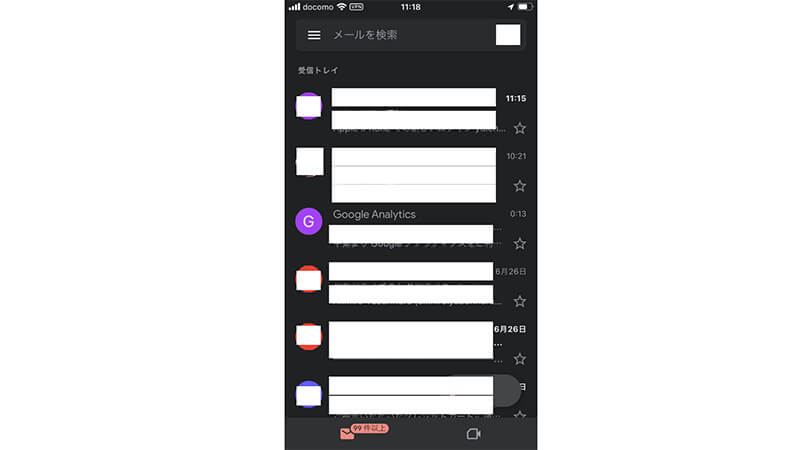
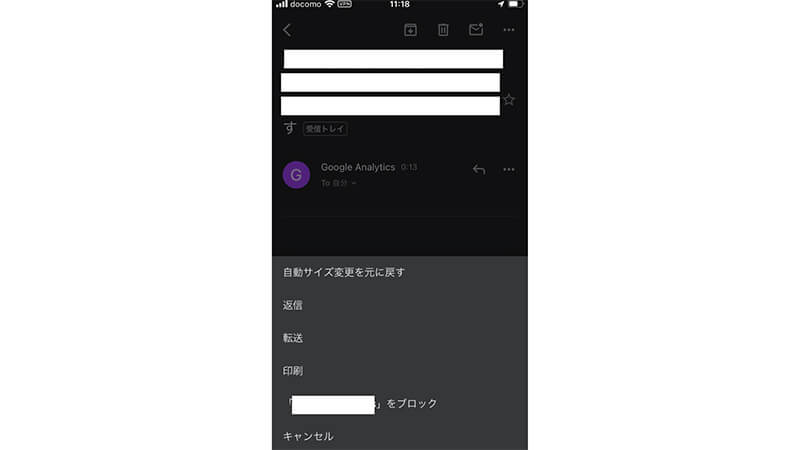
受信トレイを開いたら、メール一覧からブロックしたいメールを開きます。右上にある「…」(その他)アイコンをタップし、「「○○」をブロックする」を選択します。
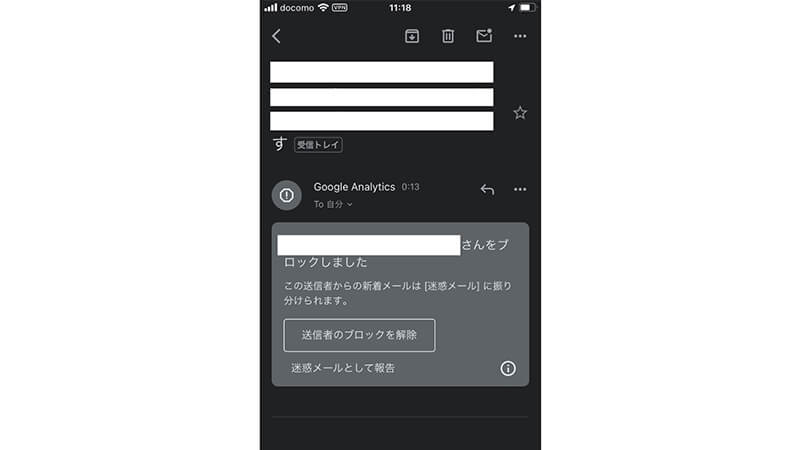
「〇〇さんをブロックしました。」という表示が出たら設定完了です。
Androidアプリでブロック設定する手順
以下は、Androidアプリでブロック設定をする流れです。
- Gmailのアプリを開いてアカウントにログイン
- 受信トレイのメール一覧からブロックしたいメールを開く
- 「その他」の「…」アイコンをクリック
- 「「○○」をブロックする」をクリック
- 「〇〇さんをブロックしました。」の表示を確認
Androidアプリでは、iPhoneのGmailアプリと基本は同じ仕様となっているため、手順は上記と変わりません。
PCでブロック設定をする方法
以下は、PCでブロック設定をする流れです。
- Gmailのアカウントにログイン
- 受信トレイのメール一覧からブロックしたいメールを開く
- 「その他」の「…」アイコンをクリック
- 「「○○」さんをブロックする」をクリック
- 「ブロック」のボタンを押す
- 「メールアドレスをブロックしました。」の表示を確認
PCの画面でWEBブラウザを開いて、Googleのホームにアクセスします。Gmailにログインして、メールボックス内を確認します。
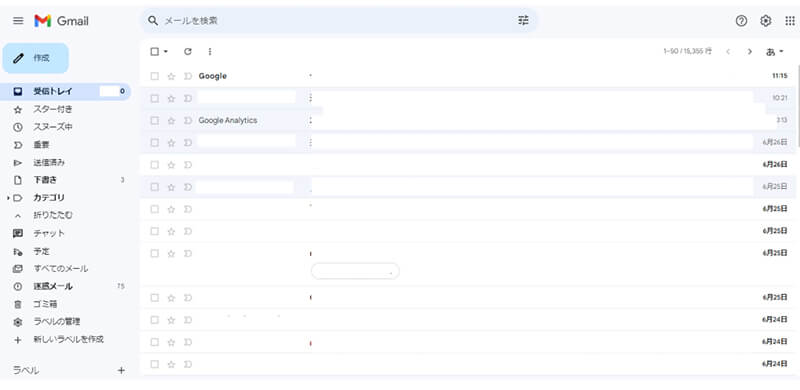
受信トレイを開いたら、ブロックしたいメールを選択して開きます。右上の「その他」アイコンの「…」をクリックして、「「○○」さんをブロックする」をクリックします。
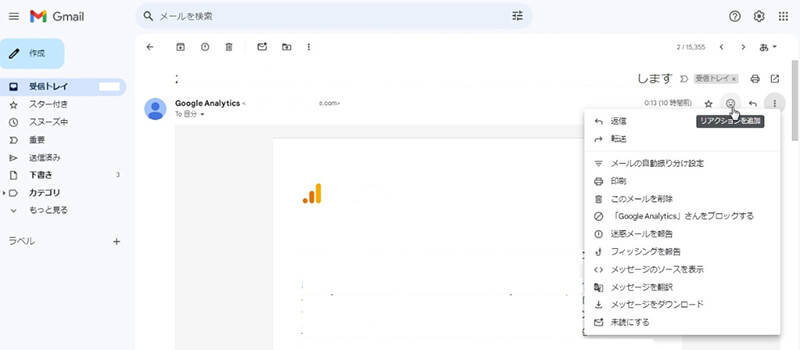
確認画面が出るので、「ブロックする」のボタンを押します。先に「迷惑メールを報告」からでも設定できます。
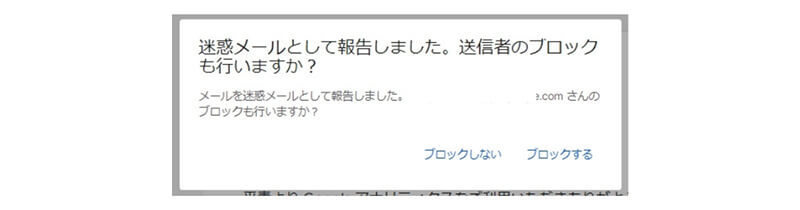
「メールアドレスをブロックしました。」というポップ表示が出るので確認してブロック設定は完了です。

また、ウイルス感染を避けるため、メールの中身を開くことなく受信メールの一覧から操作して直接ブロックする方法もあります。
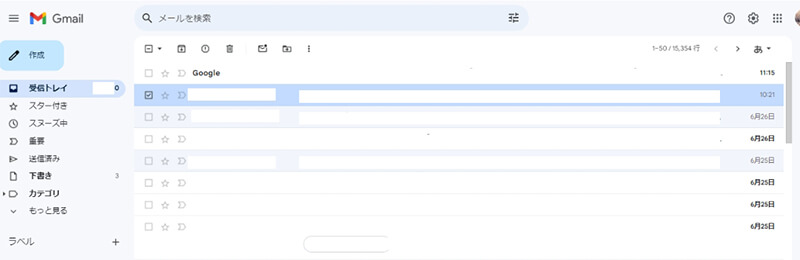
まずはブロックしたいメールにチェックを入れて、1個を選択した状態で、一番上のメニューから「移動」アイコンをクリックします。後は「迷惑メール」を選択することで、上記と同じ操作が可能です。
Gmailのブロックリストを確認・管理する方法

Gmailのブロックリストを確認・管理する場合は、設定画面から行えます。
- Gmailのホームを開く
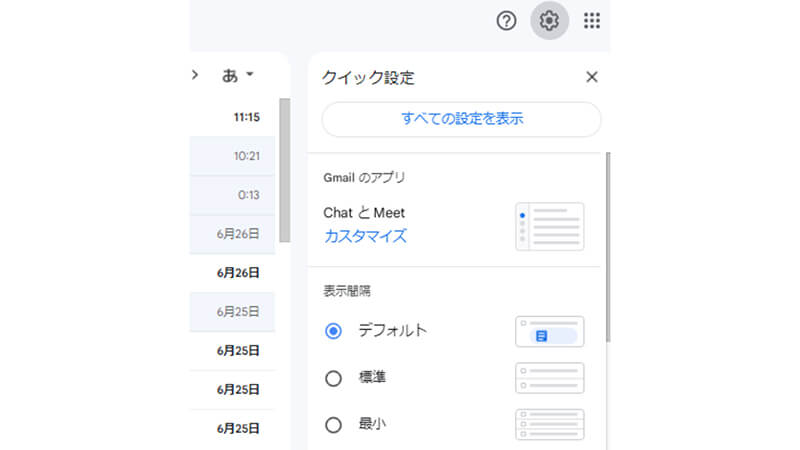
- 「歯車」アイコンをクリック
- 「すべての設定を表示」をクリック
- 「フィルタとブロック中のアドレス」を選択
- ブロックしたアドレスの一覧(+名前の表記)が表示される
まずは画面右上の「歯車」アイコンのツールバーを開きいて、「すべての設定を表示」をクリックします。
横一覧の表示にある「フィルタとブロック中のアドレス」を選択します。
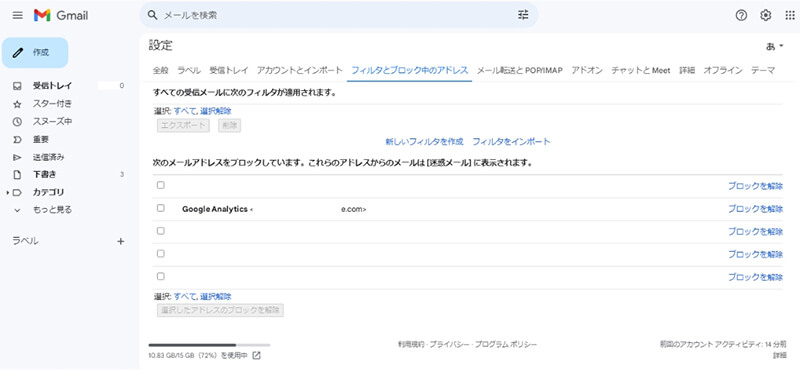
ブロックして迷惑メール指定となったアドレスの一覧(+名前の表記)が表示されます。
Gmailの受信拒否(ブロック)設定を解除する方法【iPhone/Android/PC】
次に、Gmailのブロック設定を解除する方法について、以下の内容を紹介していきます。
- iPhone/Androidでブロック設定を解除する手順
- PCでブロック設定を解除する手順
iPhone/Androidでブロック設定を解除する手順
iPhone/Androidでブロック設定を解除する流れは、以下のとおりです。
- Gmailアプリの画面を開く
- 迷惑メールフォルダからブロックしたメールを探す
- メールを開いて、「迷惑メールではないことを報告」ボタンを押す
まずは、Gmailアプリを開いて、迷惑メールフォルダから対象のメールを見つけて開きます。
「迷惑メールではないことを報告」のボタンを押します。
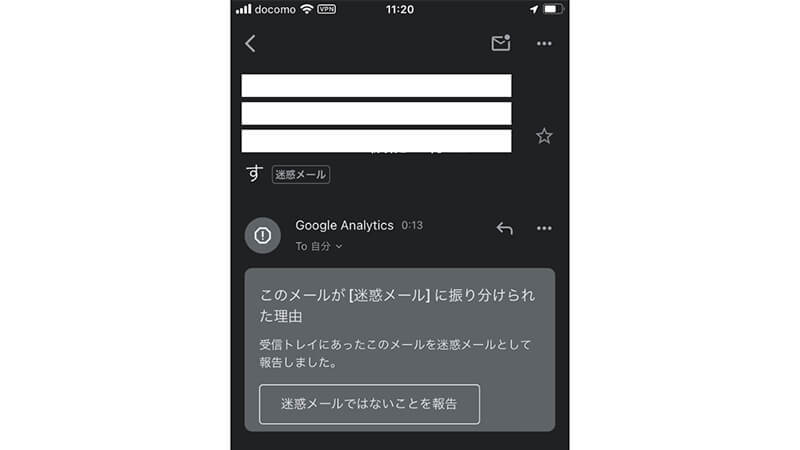
これで完了です。
解除設定の完了時は、迷惑メールに設定された理由がポップ表示されます。報告をタップすることで、「迷惑メール」フォルダから「受信トレイ」のフォルダに戻すことができます。
PCでブロック設定を解除する手順
最後に、PCでブロック設定を解除する流れです。
- 「フィルタとブロック中のアドレス」のブロックリストを開く
- ブロックしたアドレス一覧から解除するアドレスを確認する
- 右にある「ブロックを解除」をクリック
- 再度表示される確認画面から「ブロックを解除」のボタンを押す
- 「メールアドレスのブロックを解除しました。」のメッセージがポップアップ表示
まずは、【Gmailのブロックリストを確認・管理する方法】の見出しで紹介した手順で、ブロックリストを開きます。
「フィルタとブロック中のアドレス」の画面に出るブロックしたアドレス一覧から、今回解除するアドレスを確認します。
アドレスのすぐ横には「ブロックを解除」のボタンがあるので、クリックです。再度、表示される確認画面から「ブロックを解除」のボタンを押します。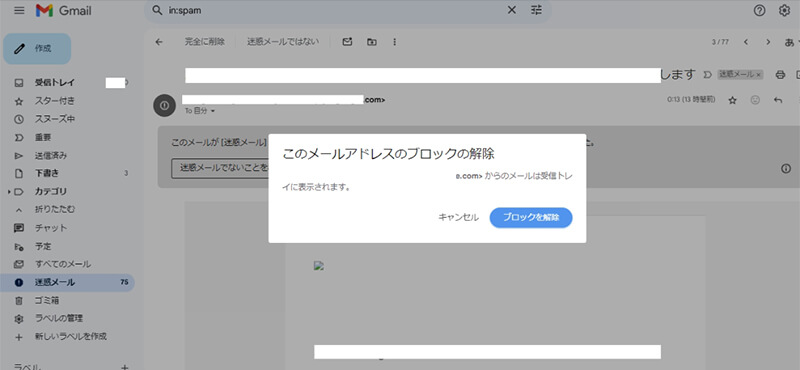
一連の手順が終わると「メールアドレスのブロックを解除しました。」というメッセージがポップアップ表示され完了です。
Gmailの受信拒否(ブロック機能)に関するよくある質問
ここからは、Gmailのブロック機能に関するよくある質問について、以下の内容を紹介していきます。
- ブロックしたことは相手に通知される?
- 自分がブロックされるとどうなる?
- 迷惑メールが自動的に削除されるのはいつ?
ブロックしたことは相手に通知される?
いいえ。Gmailではブロックの際、相手に通知が行くことはありません。
迷惑メールの自動振り分けだけでなく、ブロック相手を直接指定した場合でも何の通知もなく安心です。ただし、返信が必要なメールから連絡が来ない場合や重要な支払い連絡などで決済を見落とした場合、相手にブロックを想定されることはあります。
したがって、スパムや迷惑メールを除けば、ブロック設定したことが相手にバレても問題にならない場合にのみ行うことです。
自分がブロックされるとどうなる?
相手に自分のメールアドレスがブロックされた場合、以降のメールは迷惑メールのフォルダに届くことになります。上記の状態は、Gmailのブロック機能で設定が解除されるまで続きます。
ブロック設定は原則として、迷惑メールのフォルダではあってもメール自体は届けることができます。もちろん、セキュリティ強化の一環で、一部の基準に満たないメール(スパムやエラーメール)は届かないこともあるので注意が必要です。
また、プライベート利用時に相手から連絡の返信が来ない場合、別の連絡手段で「ブロック機能の設定が間違って行われていないか?」と聞くことが大切です。
迷惑メールが自動的に削除されるのはいつ?
ブロックしたメールは、「迷惑メール」フォルダに届いた日から30日で自動的に削除されます。
ブロックしたアドレスから削除されると困るメールが届く場合は、ブロック指定を解除しておく必要があります。解除しないと「受信トレイ」に届かず、「気づいたら削除されてメールが消えてしまった」となりかねないので要注意です。
また、30日を待たずに削除したい場合は、手動で削除することも可能です。
まとめ:Gmailのブロック機能で不要なメールを受信拒否しよう
情報が溢れ、必要な連絡と不要な広告が混在しやすい現代において、Gmailの拒否設定を正しく理解し、受信トレイをクリーンに保つことは、仕事の生産性を守るための「必須スキル」と言えます。
Gmailのブロック機能は、完全に受信を断つのではなく「迷惑メールフォルダへ自動的に遠ざける」という独自の仕組みを持っています。この本質を正しく掴んでおくことは、時代が変わっても変わらない、情報整理の基本です。PCやスマホから手軽に設定・解除ができるからこそ、一度基本に立ち返り、自分の受信環境を整え直してみてはいかがでしょうか。
不要なノイズを遮断し、本当に大切なメッセージに集中できる環境を、自らの手で築いていきましょう。

RELATED



TAG


メール配信システム導入からコンサルティング、コンテンツ制作支援など
メールマーケティング支援サービスも行います。
お問い合わせ・資料請求はこちらまで